Blog
ブログ
ヒストグラムとは?意味・見方・作り方から活用例までわかりやすく解説
データを分析する際、「数値のばらつき」や「どの値に集中しているのか」を把握することはとても重要です。そのようなデータの分布を視覚的に表すグラフの一つがヒストグラムです。棒グラフと見た目は似ていますが、ヒストグラムは数値データの分布を確認するために使われる点が大きく異なります。
本記事では、ヒストグラムの基本的な意味から見方、作り方、棒グラフとの違い、Excelでの作成方法までをわかりやすく解説します。まずは「ヒストグラムとは何か」という基本から確認していきましょう。
ヒストグラムとは
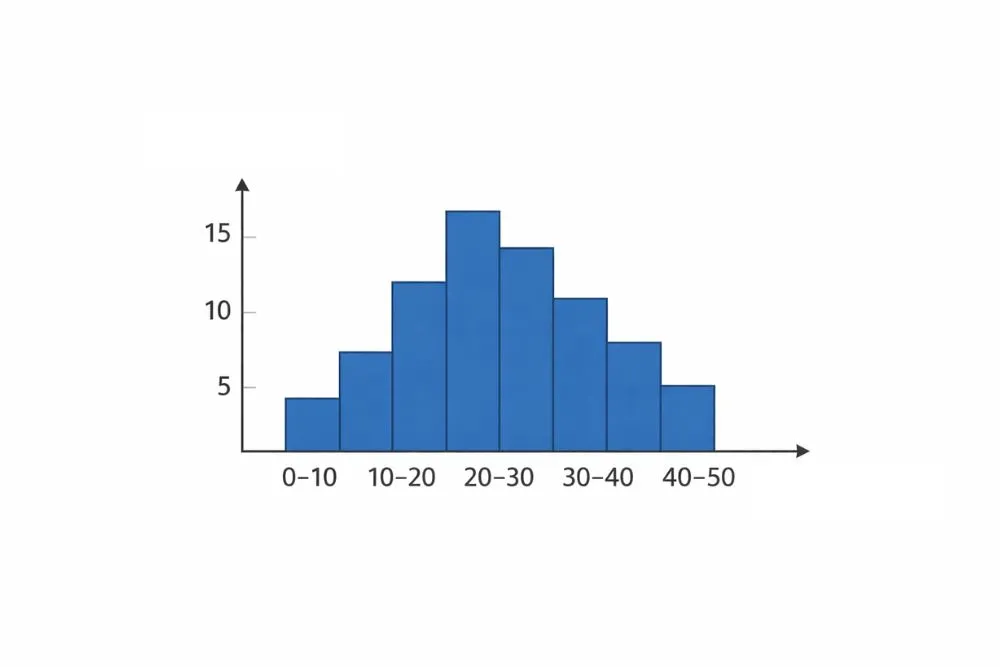
ヒストグラムは、数値データをいくつかの区間に分け、各区間にいくつ入ったかを棒で表して分布を見える化する図です。
学校の統計や品質管理でもよく登場し、度数分布図とも呼ばれます。棒グラフに似ていますが目的が違うので、ここで概要を把握していきましょう。
ヒストグラムの基本的な意味
ヒストグラムは、データの最小値から最大値までの範囲を、同じ幅の区間(階級、ビン)に区切り、その区間に入った個数(度数)を数えて棒の高さで示すグラフです。横軸は数値の区間、縦軸は回数なので、値が散らばる様子を直感的に捉えられます。
度数分布表をグラフにしたものだと考えると、作り方と読み方がつながるはずです。たとえば、テスト点数を10点刻みで分ければ、どの点数帯が多いかがすぐ分かります。
逆に、好きな色のような分類データには向かないため、棒グラフと使い分けることが大切です。まずは「区間にまとめて数える」と覚えると迷いません。
ヒストグラムでわかること
ヒストグラムが示すのは、データの中心、広がり、歪み、外れ値、山の数です。棒の高い場所はよく起きる値で、左右どちらに裾が伸びるかで偏りも見えます。離れた場所に少しだけ棒があれば、異常や別グループの混入が疑われる状態です。
さらに山が2つ以上なら、条件が混ざっている可能性があり、層別して描き直すと原因が見つかりやすくなります。平均が同じでも、ばらつきが大きい集団と小さい集団では意味が違うことが多いです。
ヒストグラムならその違いが一目で伝わり、改善の優先度も決めやすくなります。数字の表だけより、会話のきっかけが増えるのも利点です。
ヒストグラムが使われる場面
使われる場面として多いのは品質管理で、寸法や重量、加工時間のばらつきを見て工程が安定しているかを確かめます。統計では、データが正規分布に近いかをざっくり確認するときにも便利です。
マーケティングや営業では、売上額や成約までの日数のように偏りが出やすい指標を、平均だけで判断しないために使えます。期間や担当者で条件が変わると形も変わるので、比較の入り口として活躍する場面です。
また、仕入れ先や工程変更の前後で分布が変わったかを見るのにも向きます。データを素早く共有したいときに、グラフ1枚で説明しやすいのも強みです。
ヒストグラムの基本構造
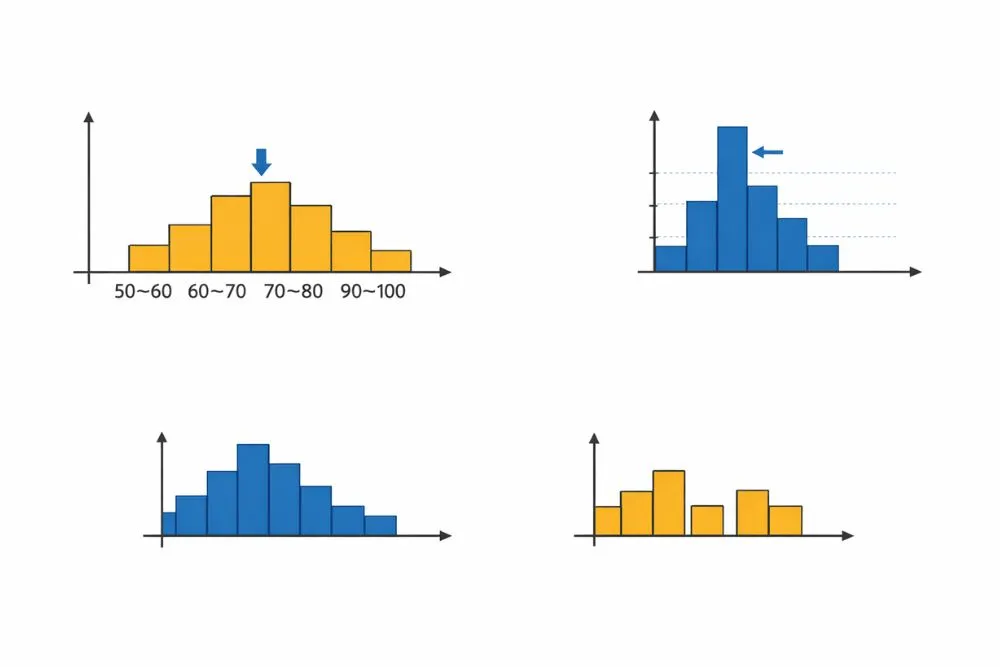
ヒストグラムは棒が並ぶだけに見えますが、横軸の区間と縦軸の度数を正しく理解しないと読み違えます。特にビン(階級)の切り方で印象が変わるので、軸の意味と棒がつながる理由を確認します。
ここを押さえると、作図や解釈がぐっと楽に行うことができるようになるでしょう。
横軸(階級)の意味
横軸はデータの値をまとめる区間(階級)を小さい順に並べた軸です。たとえば、点数なら「60以上70未満」のように、境界を決めて範囲で表示します。階級の切り方は読み取りたい粒度を決める作業で、細かすぎれば歯抜けや凸凹が目立ち、粗すぎれば二つ山などの特徴が隠れることも多いです。
まずは目的を決め、区間が何を意味するのかが他人にも伝わるラベルにすると、誤解が減ります。境界の扱いも重要で、たとえば、「以上」「未満」を統一しないと、同じ値を二重に数えたり漏らしたりします。さらに基本は等幅なので、幅がバラバラになっていないかも確認しましょう。
縦軸(度数)の意味
縦軸は各階級に入ったデータの数(度数)を表します。棒が高いほど、その区間に多くの観測値が集まっているという意味です。度数の代わりに割合(相対度数)で描くこともあり、サンプル数が違う2つの集団を比べるときに便利です。
どちらの場合も、棒の高さは「値の大きさ」ではなく「回数」だと意識すると、棒グラフとの混同が減ります。分析ツールでは累積度数(※1)も一緒に出ることがあり便利です。
累積があると「ある値以下が全体の何割か」が読み取りやすく、基準値の設定にも使えます。単位も忘れず確認しましょう。
※1累積度数とは:下の区間から順に足し上げた数のこと
棒と棒がつながっている理由
ヒストグラムの棒が隙間なく並ぶのは、横軸が連続した数値の区間を表すからです。階級は数直線上で順に並び、区間同士が切れずにつながっているので、棒も連続して描きます。
もし、間に隙間があるとカテゴリ比較のグラフに見えてしまい、分布のイメージが弱まることがあります。等幅の区間で描けているかを確認し、棒グラフと同じ感覚で装飾しすぎないよう注意しましょう。
棒の幅が違うと高さだけで比較できなくなるため、基本は等幅を保ちます。連続量の分布を表しているというサインだと捉えると、つながっている理由が納得しやすいです。
ヒストグラムと棒グラフの違い
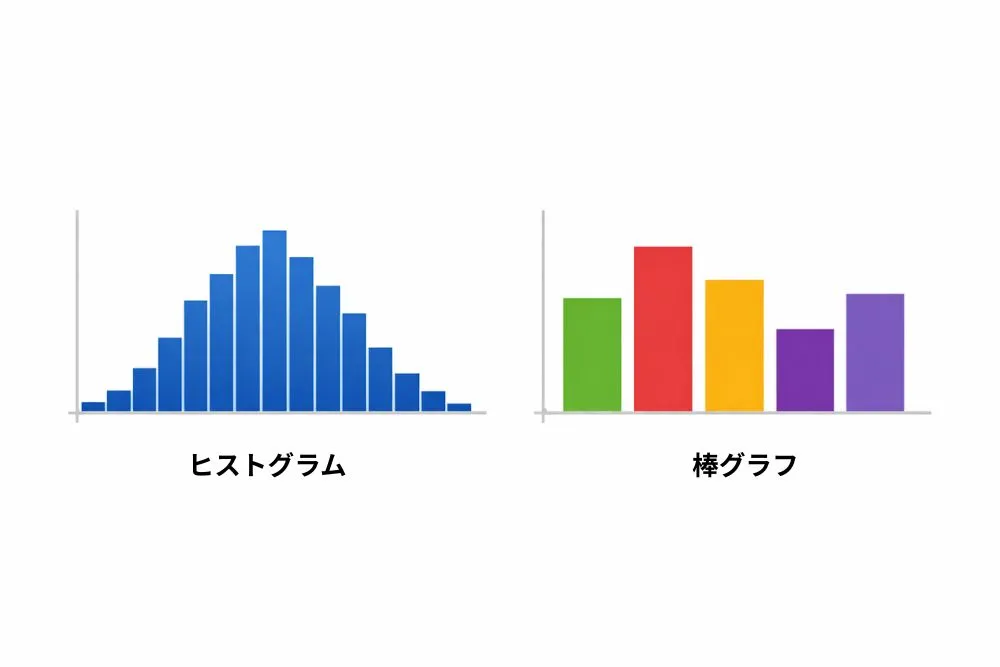
ヒストグラムと棒グラフは見た目が似ているため、間違った使い方をしやすいです。ポイントは、ヒストグラムが数値の分布を見る道具で、棒グラフがカテゴリを比べる道具だという点にあります。
ここでは向いているデータの違いと、連続データ・カテゴリカルデータの考え方を整理するパートです。棒の間の隙間や横軸の並び替えができるかどうかも、見分けるヒントになります。
ヒストグラムが向いているデータ
ヒストグラムが向いているのは、身長、重さ、点数、加工時間、売上金額のように数値として測れるデータです。値が少しずつ変わりうるため、区間にまとめて「分布の形」を見たいときに力を発揮します。
データ数が増えるほど形は安定しやすく、中心・ばらつき・偏り・外れ値などの特徴が見えやすくなります。逆にデータが少ないと凸凹が目立つので、仮説づくりに使い、後から追加データで確かめると安心です。
たとえば、100件の注文金額を並べるより、どの価格帯が厚いかを伝えやすくなります。数字が同じ値で繰り返される場合でも、数値である限り使えます。
棒グラフが向いているデータ
棒グラフが向いているのは、商品カテゴリ、地域、担当者、アンケートの選択肢のように「分類」で分けたデータです。横軸はカテゴリ名になり、棒の高さで件数や割合を比べます。
カテゴリは連続した数値ではないので、棒の間に隙間を空ける見せ方が自然です。また並び替えもしやすく、多い順に並べて傾向をつかむこともできます。数字に見えても社員番号や郵便番号のように分類として扱うものは、棒グラフの方が誤解が少なくなりやすいです。
特に不良の種類などを比べるなら、パレート図として並べ替えると重点が見えます。目的が分布ではなく比較なら、まず棒グラフを選ぶとスムーズです。
連続データとカテゴリカルデータの違い
連続データは、数直線上で細かく刻めるような量のデータです。身長や時間のように、測り方しだいで小数点まで値が変わるものが代表例です。一方、カテゴリカルデータは種類や名称などの分類で、数字に見えても計算して意味が出ない場合があります。
たとえば、社員番号の平均を取っても解釈しにくいので、カテゴリ扱いが自然です。迷ったら「足し算や平均との差が直感的に意味を持つか」で考えると判断しやすく、グラフの選択ミスも減ります。
なお回数のように整数だけでも、量として意味があるなら数値データとして扱えます。分類なのか量なのかを先に決めるのが、ヒストグラム理解の近道です。
ヒストグラムと度数分布表の関係
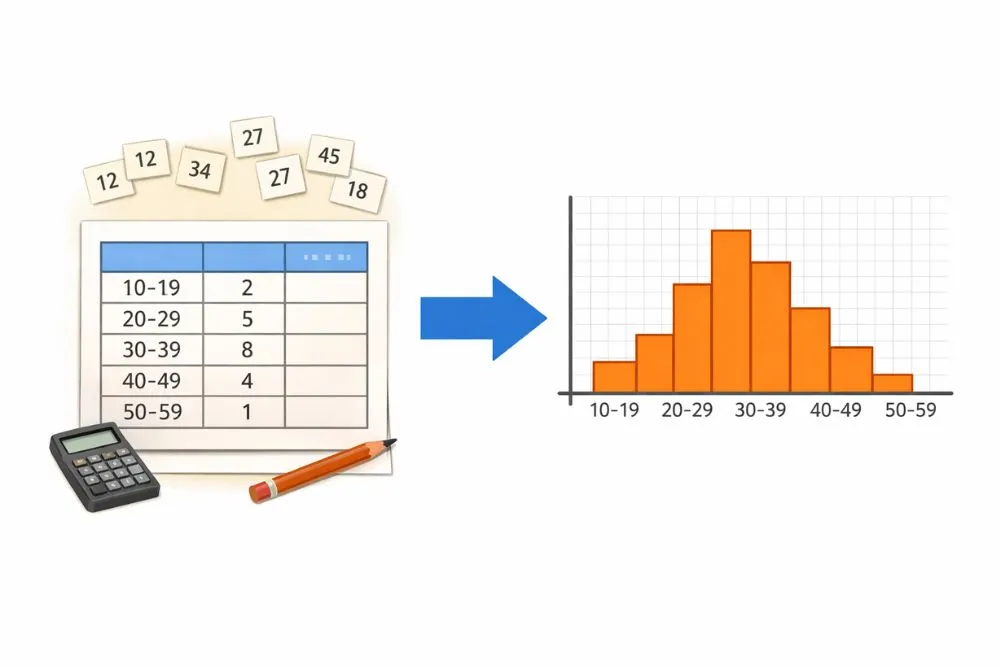
ヒストグラムは、いきなり描くよりも、先に度数分布表を作ると正確に仕上がります。表で階級の境界と度数を確認できるため、集計ミスや区間のズレに気づきやすいからです。
ここでは度数分布表の意味と、表からヒストグラムへ落とし込む流れ、階級幅の考え方をまとめます。Excelなどツールを使う場合も、この関係を知っているとビン設定で迷いにくくなります。
度数分布表とは
度数分布表は、データを一定の区間(階級)に分け、各区間に入った個数(度数)を表にまとめたものです。値ごとの回数を数える頻度表を、さらに区間でまとめた形だと考えると分かりやすいです。
合計するとデータ数になるので、集計漏れや二重カウントに気づきやすいのも利点になります。ヒストグラムはこの度数分布表を棒に直した図なので、表が正しければグラフも正しくなります。
まず、表で内容を確認してから描くと安心です。さらに割合(相対度数)も載せておくと、母数が違うデータの比較に使えます。たとえば月ごとに件数が違う売上でも、割合なら並べて見やすくなります。
度数分布表からヒストグラムを作る流れ
まず、最小値と最大値を確認し、データがどの範囲にあるかをつかみます。次に階級幅と階級数を決め、境界となる数値を等間隔に並べて階級を作ります。各データがどの階級に入るかを数えて度数分布表を完成させたら、横軸に階級、縦軸に度数を置いて棒を描く流れです。
この順番で進めると、区間の境界があいまいになりにくく、見直しもしやすいです。最後に合計がデータ数と一致するかを必ず確認しましょう。境界値は「○以上△未満」のようにルールを決め、境界ぴったりの値が迷子にならないようにします。
目盛りは切りのよい数に丸めてもよいですが、その場合は丸めた理由を書き残すと後で困りません。
階級幅の考え方
階級幅は、1本の棒が受け持つ区間の広さで、ヒストグラムの見え方を大きく左右します。幅が狭いと細かな違いが見えますが、データが少ないと凸凹や歯抜けが強調されます。幅が広いと全体像はつかみやすくなる反面、二つ山や外れ値の兆しが隠れることもあるため注意が必要です。
まずは自動設定や一般的な目安で作り、目的に応じて少しずつ調整するのが現実的です。調整したら、結論がどれほど変わるかも一緒に確認しましょう。
実務では0.9を1.0にするように、切りのよい幅に丸めて見やすさを優先することもあります。比較が目的なら、複数のグラフで同じ幅を使うと違いが伝わりやすくなります。
ヒストグラムの見方
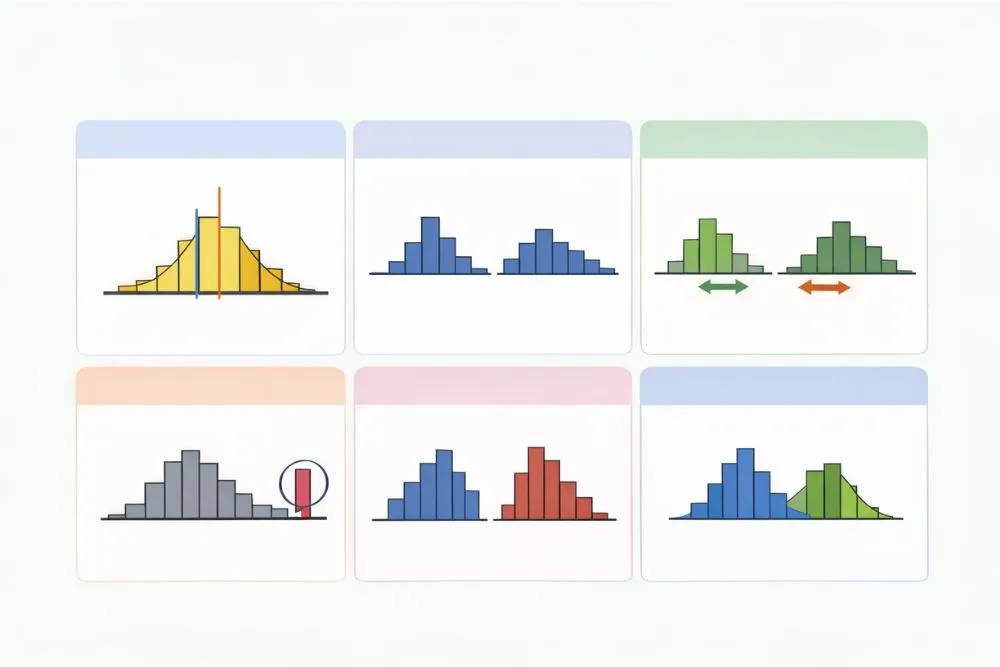
ヒストグラムは、ただ眺めるだけでも全体像がつかめますが、見る順番を決めると読み取りが安定します。中心はどこか、ばらつきは大きいか、外れ値はあるか、左右の歪みはあるか、山はいくつかというこの5点を意識すると、改善や比較の話につなげやすくなります。
数値指標と合わせると理解が深まりますが、まずは形を言葉にできる状態を目指しましょう。
分布の中心を見る
中心を見るときは、棒が最も高いあたり(最頻の階級)と、全体が集まりやすい位置に注目します。平均や中央値を計算して補助線として入れると、山の位置と数値が結びつきやすいです。
中心が想定より高い側に寄っていれば、設定値のズレや条件の違いが疑われます。右すそ引きでは平均が引っ張られることもあるため、中央値も合わせて確かめましょう。
最後に「よく出る帯はどこか」を一言で説明できる状態にすると、読み取りが安定します。目標値や規格の中心線と比べると、ズレの方向がすぐ分かります。中心を1つの数字だけで決めず、形とセットで判断するのがコツです。
ばらつきの大きさを見る
ばらつきは、棒が横にどれだけ広がっているかで大まかに掴めます。広がりが大きいほど、同じ指標でも結果の振れ幅が大きいことを示します。標準偏差のような数値指標と合わせると、改善前後の比較も説明しやすいです。
品質や納期など安定が求められる指標では、中心が合っていてもばらつきが大きいと問題になりがちだと言えます。逆にばらつきが小さくなれば、例外対応が減るなど現場の実感とも結びつきやすいです。
平均が同じでも、広がりが違えばリスクや負荷は変わります。2つの集団を比べるなら、階級幅を揃え、必要なら割合表示にして見比べると違いが明確になります。
外れ値の有無を見る
外れ値は、主な山から離れたところに少数だけ棒が立つ、または端の階級に急に棒が現れる形で気づけます。ただし「外れに見える」ことと「誤り」かどうかは別で、測定ミス、入力ミス、単発の異常、あるいは本当に起きた特別なケースかもしれません。
見つけたら、該当データの日時や条件を追い、なぜ起きたかを確認します。外れ値を除く判断をする場合も、除いた理由をメモしておくと再現性が保ちやすいです。外れ値があると平均が大きく動き、現場の感覚とズレることがあります。そんなときは中央値など別の見方も合わせると安心です。焦らず確認しましょう。
偏り(歪み)の有無を見る
左右の形が鏡のようにならないときは、どちらかに裾が長く伸びていないかを確認します。右側に裾が長い「右に歪む」形は、少数の大きい値が混ざっているときによく見られます。
反対に左に裾が長い場合は、小さい値が一部に出ている状態です。歪みがあると平均が中心を表しにくくなるので、中央値や最頻の階級と合わせて判断するとブレにくいです。
業務の性質上、下限がある指標では右に歪むのが自然なこともあるため、背景も一緒に考えます。歪みが急に強くなったら、条件変更や集計ルールの変更を疑うと早いです。過去と同じ形か比較してみましょう。
複数の山があるかを見る
山が2つ以上あるヒストグラムは、データが1つの集まりではないサインになりがちです。たとえば、設備が2台ある、担当者が複数いる、期間で条件が変わったなど、違う要因が混ざると二つ山が出やすくなります。
疑わしいときは、条件別にデータを分けて(層別して)それぞれのヒストグラムを描くと原因が見えます。山が1つに戻れば混在が原因だった可能性が高いです。逆に戻らないなら、別の要因や階級幅の設定を疑います。
まずは「何が混ざっているか」を仮説として書き出すと整理しやすいです。比較するときは同じ境界で描くと、差がはっきりします。
ヒストグラムの代表的な形
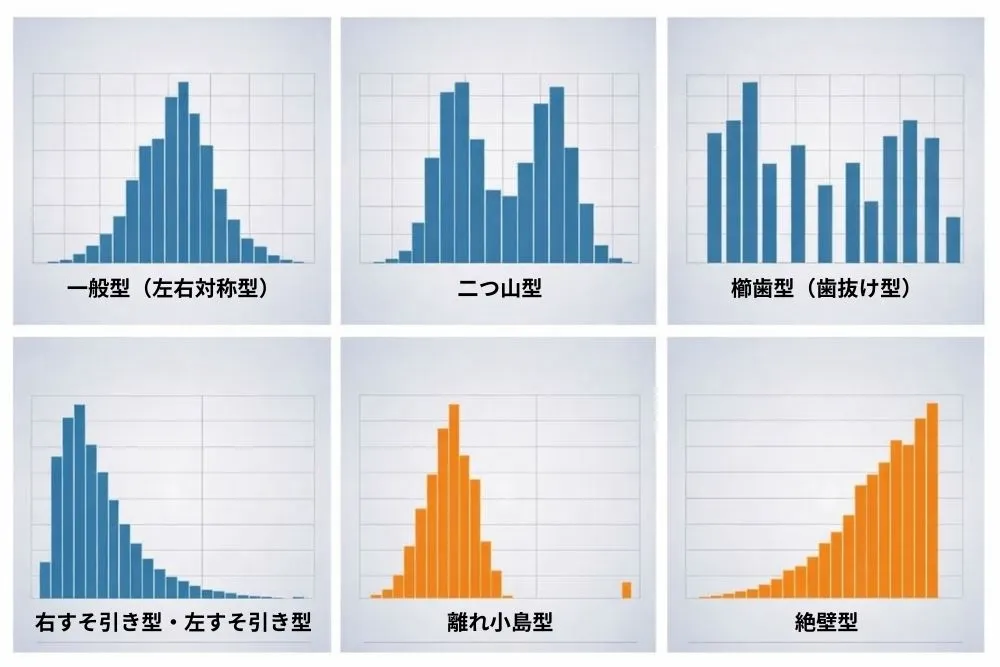
ヒストグラムは形のパターンを知っておくと、初見でも原因の当たりを付けやすくなります。左右対称なら安定、二つ山なら混在、歯抜けならデータや区切りの問題、裾が長いなら偏り、といった具合です。
ただし、形だけで断定せず、いつ・どこで取ったデータかも合わせて判断する姿勢が大切です。ここでは実務でよく使われる呼び名で、代表例を6つ紹介します。
| ヒストグラムの形 | 特徴 | 主な原因・ポイント |
|---|---|---|
| 一般型(左右対称型) | 中央が高く左右がなだらかに下がる対称の分布 | 工程が安定している状態で現れやすい |
| 二つ山型 | 山が2つに分かれている分布 | 異なる条件のデータが混在している可能性 |
| 櫛歯型(歯抜け型) | 棒が凸凹で空白が目立つ分布 | データ不足や階級幅の設定が原因になりやすい |
| 右すそ引き型・左すそ引き型 | 片側の裾だけ長く伸びる分布 | 外れ値や条件差が影響している可能性 |
| 離れ小島型 | 主な山から離れた位置に小さな山がある分布 | 異常データや別条件の混入 |
| 絶壁型 | 片側が急に途切れたような分布 | データ除外や測定範囲の制限 |
一般型(左右対称型)
中央が高く左右がなだらかに下がる左右対称の形は、一般型としてよく示されます。工程が安定しているときや、1つの条件でデータを取れているときに現れやすい形です。平均付近の階級が最も高くなるので、平均や規格の中心と比べて、位置がずれていないかも確認できます。
ただし、左右対称でもばらつきが大きい場合は、要求幅に収まらないこともあるので、広がりも同時に見ます。「形はきれい=問題なし」と決めつけず、目的の基準と照らすのがコツです。
品質管理では、まずこのベル形に近づいているかを目標にすることが多いです。平均との差の情報も取り入れましょう。
二つ山型
山が2つに分かれる二つ山型は、異なる集団が混ざっている可能性が高い形です。たとえば、設備Aと設備Bのデータをまとめた、午前と午後で条件が違う、担当者でやり方が分かれているなどが典型です。
まずは条件別にデータを分け、同じ階級幅で別々にヒストグラムを描くと原因の当たりが付きます。混在がほどければ1つ山に戻ることも多く、改善の方向も決めやすくなります。
階級幅が細かすぎて山が分かれて見える場合もあるので、幅を変えて確認するのも有効です。特に品質データでは、ロット混在や測定条件の差が原因になりやすいです。
櫛歯型(歯抜け型)
櫛歯型(歯抜け型)は、棒が凸凹し、ところどころ空白が目立つ形です。データ数が少ない、階級幅が細かすぎる、値が飛び飛びに出る測り方になっている、といった理由で起こりやすくなります。
まずは階級幅を少し広げ、同じデータで描き直してみると、全体の傾向が見えやすくなることがあります。それでも歯抜けが続くなら、そもそも値が離散的なのか、集計の単位や丸め方が影響していないかを確認しましょう。
見た目の凸凹だけで「ばらつきが大きい」と決めつけないのがポイントです。特にサンプル数が増えると滑らかになりやすいので、追加収集も検討します。
右すそ引き型・左すそ引き型
裾引き型は左右非対称で、片側だけが長く伸びる形です。右すそ引きなら小さい値が多く、一部だけ大きい値が混ざっている状態が疑えます。左すそ引きはその逆で、一部だけ小さい値が出ている可能性があります。
ただし、作業時間や納期のように下限がある指標では、右すそ引きが自然に見えることもあり、必ずしも異常とは限りません。過去の分布や条件変更の有無と比べ、急に裾が伸びたときは工程やルールの変化を疑うと早いです。
歪みが強い場合は平均より中央値の方が現実に近いこともあります。まずは「なぜ片側だけ伸びるのか」を言葉にしましょう。
離れ小島型
離れ小島型は、主な山から離れた場所に小さな山がぽつんと出る形です。少数の異常、別ロットの混入、単位違いの入力、測定条件の違いなど、普段と違うデータが混ざったときに起こりやすくなります。
見つけたら、該当するデータだけを抽出し、いつ・どこで・誰が・何をしたかを確認すると原因が絞れます。放置すると平均が引っ張られ、全体が悪化したように見えることもあるので注意が必要です。
まずは小島部分が「本当に同じ母集団か」を疑い、必要なら分けて扱います。品質データなら、選別漏れや工程飛びなどの可能性も考えて確認します。
絶壁型
絶壁型は、片側が急に途切れたように見える形です。規格外の品を検査で除いてから集計した、ある範囲の値が取りにくい測定方法になっている、といったときに現れることがあります。
見た目が整っていても、都合の悪いデータが欠けていないかを疑う視点が大切です。まずはアンダーフローやオーバーフローの設定、境界値の扱い、抜け落ちたデータがないかを点検しましょう。
納期など、理屈として片側に限界がある指標では不自然でない場合もあるため、業務の前提も合わせて確認します。もし急に絶壁になったなら、選別条件や入力ルールが変わった可能性が高いです。
ヒストグラムの作り方

ヒストグラム作成は、図を描く前の準備で出来が決まります。目的を決め、同じ条件のデータを集め、度数分布表で区間と度数を整えれば、読み間違いにくい形になります。
最後にタイトルや条件を添えると、後から見返しても迷いません。ここでは一般的な手順を、実務でも再現しやすい順で説明します。手書きでもExcelでも、考え方は同じです。
- 目的を明確にする
- データを収集・整理する
- 度数分布表を作成する
- 横軸と縦軸を設定する
- ヒストグラムを作図する
目的を明確にする
最初に「何を知りたいか」をはっきりさせます。工程が安定しているか、改善前後で分布が変わったか、2つのグループに差があるかなど、目的で見るポイントが変わるからです。
目的が決まれば、階級幅を細かくするのか粗くするのか、相対度数で比べるのかも決めやすくなります。迷ったら「中心を見たいのか」「ばらつきを縮めたいのか」「外れを探したいのか」を1つ選び、1文で書いてから作り始めるとスムーズです。
目的があいまいだと、完成したヒストグラムを見ても「これを活用してどうするの?」となりやすいので注意しましょう。
データを収集・整理する
次に、同じ条件で取ったデータを集めます。測定器や集計ルール、対象範囲が途中で変わると、分布が混ざって二つ山になり、誤解につながりやすいです。欠損や異常な入力がないかを確認し、単位や小数点の扱いもそろえましょう。
取得期間、場所、担当者、ロットなどの情報もメモしておくと、後で層別して原因を探すときに役立ちます。最低限、データ数がいくつあるかも先に押さえておくと、階級幅の決め方が楽になるはずです。
工程の状態を見たいなら、同じ工程から連続して一定数集めると、たまたまの偏りを減らせます。
度数分布表を作成する
データの最小値と最大値を見て、階級の境界を決めます。境界は等間隔にするのが基本で、表に「区間」と「度数」を並べる形です。数えるときは、境界にちょうど乗る値をどちらに入れるかで迷うので、先にルールを決めます。
たとえば「以上・未満」で統一すると、二重に数えたり漏らしたりしにくいです。表ができたら、度数の合計がデータ数と一致するかを必ず確認しましょう。ここで合わないと、グラフも必ずズレます。
必要に応じて相対度数や累積度数も付けると、比較や割合の説明がしやすくなります。横軸の目盛りは切りのよい数にすると見やすいので、調整した場合はその理由も残しておくと安心です。
横軸と縦軸を設定する
横軸には階級の区間を小さい順に並べ、縦軸には度数(または割合)を置きます。縦軸の最大は最も高い棒に合わせ、少し余白を残すと読みやすくなります。横軸ラベルは「○以上△未満」のように境界が伝わる書き方が安心です。
比較が目的なら、同じ階級幅・同じ境界で2つ以上のヒストグラムを作るのがコツです。軸の条件が違うと、見た目だけで判断してしまい、誤解のもとになります。
タイトルや単位も入れて、誰が見ても条件が分かる状態にしておくと安心です。端の値が多い場合は、下限・上限の区間(アンダーフロー/オーバーフロー)を作ると、飛び出しが把握しやすくなります。
ヒストグラムを作図する
度数分布表ができたら、各階級の度数に合わせて棒を描きます。棒と棒は隙間を空けず、階級幅をそろえるのが基本です。完成したらタイトル、データ数、期間、条件などを添えて、後で見返しても迷わない形にします。
平均線や規格線を入れると、中心のズレや規格外の気配が読み取りやすいです。最後に階級幅を少し変えても結論が大きく変わらないか確かめ、判断に使える図に仕上げましょう。
必要なら同じ条件で別期間も描き、並べて比較すると納得感が増します。見た目のきれいさより、誰が見ても条件が分かるかを優先するとブレません。
Excelでヒストグラムを作成する方法
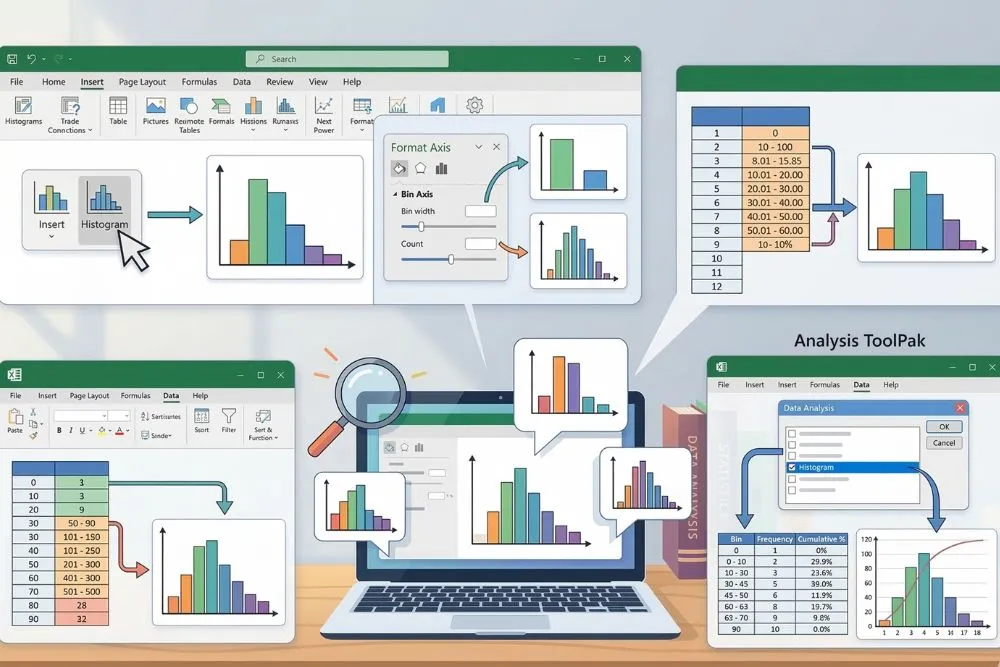
Excelには、グラフ機能としてのヒストグラムと、分析ツール(Analysis ToolPak)で作るヒストグラムの2通りがあります。どちらもビンを区切って度数を可視化しますが、設定できる項目や、表として出力される内容が少し違います。
ここでは基本の手順に加え、度数分布表を使う作り方と、分析ツールを使う作り方を分けて説明する章です。
Excelで作成する手順
Excelでは、データ列を選択して[挿入]から[ヒストグラム]を選ぶだけで、基本のグラフが自動で作れます。作成後に横軸を右クリックして[軸の書式設定]を開くと、ビンの幅やビンの数、アンダーフロー/オーバーフローなどを調整できます。
まず、自動で形を確認し、目的に合わせてビンを動かす流れがスムーズです。幅は切りのよい数にそろえると読みやすく、比較用のグラフを作るときは同じ設定にそろえると誤解が減ります。
設定を変えたら、見え方がどう変わったかも一度言葉にしておくと、説明が楽になります。テンプレ化しておくと便利です。
度数分布表を使って作る方法
度数分布表を先に作り、その表を元にグラフ化すると、見せたい区間を自分で管理できます。Excelでは境界(階級)を別列に用意し、各区間の件数を関数で数えて度数を作るのが基本です。
表が残るので、区間の意味や集計ルールを説明しやすく、後からビンを変えるときも手順が明確になります。改善前後を比べたいときは、同じ境界を固定して度数を作ると、違いが素直に見えます。
グラフにするときは、棒の間隔が空きすぎないように設定し、ヒストグラムらしく連続した見え方に整えると読み取りやすいです。この方法は、報告資料で区間を厳密に合わせたいときに向きます。
分析ツールを使って作る方法
分析ツール(Analysis ToolPak)を有効にすると、[データ]タブに[データ分析]が表示され、そこから[ヒストグラム]を実行できます。入力範囲に元データ、ビン範囲に階級の上限値を並べた列を指定すると、各ビンの度数や累積度数が表として出力されます。
必要ならグラフも同時に作成できるのが便利です。ビン範囲は昇順で用意するのがポイントで、並びが崩れると意図しない集計になります。
手早く集計表まで作りたいときや、累積の情報も一緒に見たいときに便利です。逆に細かい見た目の調整はグラフ機能の方が得意なので、目的で使い分けると迷いません。
ヒストグラムを作成する際の注意点
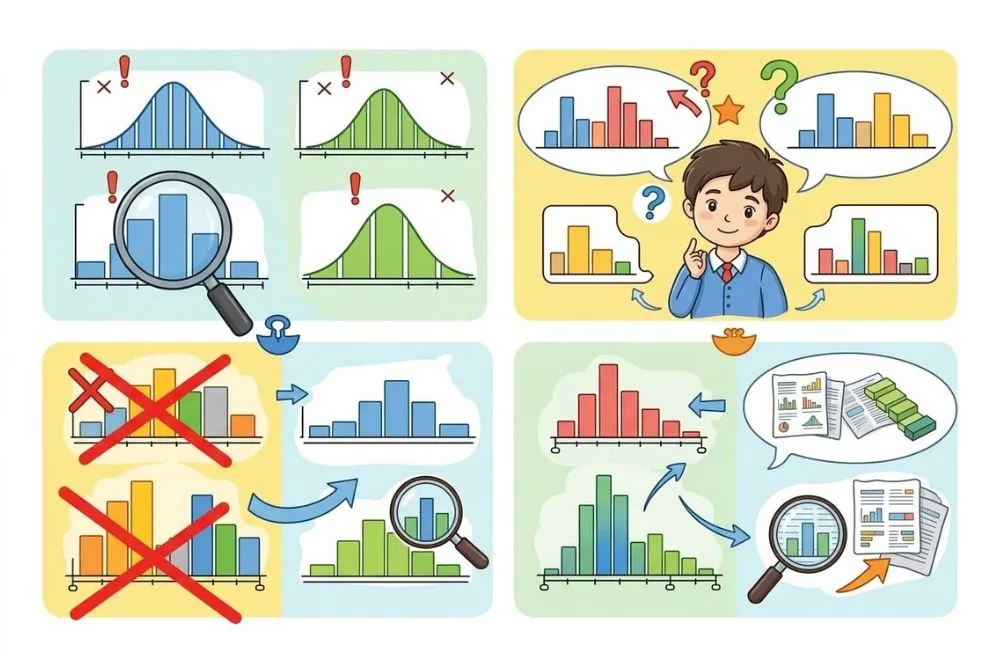
ヒストグラムは便利ですが、作り方しだいで印象が大きく変わります。特にビンの幅や境界の置き方、データ数の少なさは、形の読み取りをぶらしやすい点です。また棒グラフと混ぜて考えると、順序や意味が崩れます。
ここでは初心者がつまずきやすい注意点を4つに絞り、実務での事故を減らすコツをまとめます。作った後に見直す観点として使ってください。
階級幅によって見え方が変わる
同じデータでも、階級幅(ビンの幅)を変えると山の数や歪みが違って見えることがあります。細かくしすぎると凸凹が増え、少ないデータでは歯抜け型に見えやすいです。
反対に広くしすぎると、二つ山や外れ値の兆しが隠れてしまうことがあります。Excelの自動設定では理論的なルールが使われますが、万能ではありません。まず自動で作ってから、目的に合わせて幅や数を少しずつ動かし、結論がどれくらい変わるかを確かめると安全です。
0.9を1.0に丸めるように見やすさを優先することもありますが、比較するグラフでは同じ設定を保つのがコツです。
棒グラフと混同しない
ヒストグラムは数値の区間ごとの度数を見て分布をつかむグラフで、棒グラフはカテゴリごとに量を比べるグラフです。ヒストグラムの横軸は数直線上の区間なので、棒は隙間なく並び、順序にも意味があります。
一方、棒グラフはカテゴリ同士が連続していないため隙間があり、並び替えても比較の意味が崩れにくいです。不良の種類を多い順に並べるパレート図は棒グラフの代表例です。
見た目だけで判断せず、横軸が「区間」か「分類」かを毎回確認すると混同が減ります。間違えてカテゴリデータをヒストグラムにすると、意味のない区間分けになりがちです。迷ったらデータの種類を先に決めましょう。
横軸の並び替えはしない
ヒストグラムの階級は、値の小さい順に並ぶことで分布の形が見えます。高さの大きい順に並べ替えると、連続した数値の流れが切れてしまい、中心や裾の情報が読み取れなくなります。
もし、「多い順に比べたい」のが目的なら、カテゴリを扱う棒グラフやパレート図を使う方が自然です。ヒストグラムは横軸が数直線で、順序そのものが意味を持つ、と覚えると迷いません。
並べ替えたくなったときは、そもそも見たいものが分布なのか比較なのかを再確認しましょう。区間の境界(ビンの境界)は連続している必要があり、順序を崩すと「どの範囲」かが分からなくなります。報告資料では特に注意してください。
データ数が少ない場合は解釈に注意する
データ数が少ないと、たまたまの偏りが形に強く出やすく、二つ山や歯抜けに見えることがあります。ヒストグラムは大きめのデータ集合で便利だという考え方があり、工程データでは連続して一定数集めることが勧められることもあります。
まず少ない段階では「仮説」として読み、追加データで同じ形が続くかを確かめる姿勢が安心です。どうしても少ない場合は階級幅を広げ、過度な凹凸を減らして全体傾向をつかむ方法もあります。結論を急がず、条件をそろえたデータを増やすことが、最も確実な対策になります。比較するなら割合表示も活用しましょう。
ヒストグラムの活用例

ヒストグラムは統計の勉強だけでなく、現場の意思決定にも直結します。平均だけでは見えない「よくある帯」や「一部だけ極端な値」を見つけやすいからです。
品質管理、マーケティング、営業、教育、人流分析のように、数値がたくさん出る場面ほど効果が出ます。ここでは5つの例で、使いどころを具体的にイメージできるようにします。
- 品質管理での活用
- マーケティングでの活用
- 営業データの分析での活用
- 教育・テスト結果の分析での活用
- 人流データ分析での活用
品質管理での活用
品質管理では、寸法、重量、加工時間などの測定値をヒストグラムにして、工程のばらつきを見える化します。中心が規格の中央にあるか、広がりが規格幅に収まっているか、外れが混ざっていないかを一度に確認できるからです。
二つ山が出たら設備差や作業者差、離れ小島が出たらロット混在や異常の可能性など、原因の当たりも付けやすくなります。改善前後を同じ階級幅で描き直すと、変化が説明しやすく、会議でも合意が取りやすいです。
QC7つ道具の1つとして扱われるのも、現場で使いやすいからだといえます。まずは日々のデータで試すと実感しやすいです。
マーケティングでの活用
マーケティングでは、購入金額、来店頻度、サイト滞在時間など、ばらつきや偏りが出やすい指標を扱います。平均だけを見ると、一部の大きい値に引っ張られて実態を見誤りやすいですが、ヒストグラムなら中心帯と裾の長さが一目で分かります。
たとえば、右すそが長ければ、少数の高額ユーザーが存在する状態です。一般向け施策と上位層向け施策を分ける判断にもつながります。キャンペーン前後で分布がどれだけ動いたかを比べれば、効果が一部だけか全体かも説明しやすいです。
関係者に共有するときも、グラフ1枚で会話が進みやすくなります。分布を見てからセグメントを切ると、施策の根拠がぶれにくいでしょう。
営業データの分析での活用
営業では、商談化までの日数、成約までのリードタイム、案件単価などをヒストグラムにすると、平均よりも現実に近い「よくある帯」が分かります。右すそ引きが強いなら、一部の案件が長期化している可能性があり、ボトルネックの探索につながります。
二つ山が出るなら、担当者や顧客層で進み方が違うのかもしれません。疑いが出たら層別して描き、どのグループで形が変わるかを確認します。
施策の前後で分布がどう動いたかを示せば、成果を説明しやすく、次の打ち手も決めやすくなります。数字の共有が「平均は何日」で止まらなくなるのが大きなメリットです。
教育・テスト結果の分析での活用
テストの点数分布をヒストグラムにすると、平均点だけでは分からない学習状況が見えます。二つ山なら理解が進んだ層とつまずいた層が分かれている可能性があり、補習や課題の出し分けのヒントになります。
歯抜けが目立つ場合は、データ数が少ないだけでなく、採点が整数で丸められている影響も考えられるため注意が必要です。右すそ引きや左すそ引きなら、難しすぎた・易しすぎたといった問題設計の見直しにもつながります。
次回の授業設計に生かすためにも、同じ階級幅で毎回記録しておくと変化が追いやすいです。学年やクラスで比較するときは割合表示にすると公平に見られます。
人流データ分析での活用
ヒストグラムは、人の移動データや来訪データなどの人流データを分析する際にも活用できます。たとえば、あるエリアの来訪者数を時間帯ごとに集計しヒストグラムで表すと、どの時間帯に人が集中しているのかが視覚的に把握しやすくなります。
また、来訪頻度や滞在時間の分布を確認することで、混雑の傾向や利用パターンを見つけることも可能です。商業施設の出店計画や広告出稿エリアの検討、イベント運営の改善などにも役立つため、人流データを扱うマーケティングやエリア分析の場面でも有効に活用されています。
ヒストグラムを活用するメリット

ヒストグラムの価値は、数字を「見やすくする」だけではありません。分布の中心やばらつきを共有できるので、改善の方向性や比較の根拠を説明しやすくなります。
外れ値や偏りの気配もつかみやすく、次に何を調べるべきかが見えてきます。ここでは代表的なメリットを3つに絞り、なぜ実務で使われ続けるのかを整理します。短時間で全体像をつかみたいときに特に向きます。
データの分布を直感的に把握しやすい
ヒストグラムは、中心、ばらつき、偏りといった特徴を1枚で把握しやすいのが強みです。表の数字を追わなくても、山の位置や広がりを見るだけで全体像がつかめます。説明するときも、言葉より先に「形」を共有できるので、関係者の理解がそろいやすいです。
さらに、単一の指標でも分布が違えば意味が変わることを示せるため、平均だけの議論から抜け出しやすくなります。最初の入口としてヒストグラムを出し、必要に応じて原因分析や比較へ進む流れを作ると、データ活用が進みやすいです。数字が苦手な人にも伝わりやすい点も魅力になります。とても便利です。
異常値や偏りを見つけやすい
外れ値が混ざると、平均が大きく動いてしまい、現場の感覚とズレることがあります。ヒストグラムなら、主な山から離れた小島や、端の不自然な集中として気づきやすいです。
また、左右の裾の伸び方から偏りも読み取れるため、「一部だけ極端」な状況を早めに発見できます。気づきを得たら、該当データの条件や時期をたどり、原因を確認する行動につなげやすいのも利点です。
異常を見つけたらすぐ除外するのではなく、まずは「なぜ起きたのか」を調べることで、再発防止にもつながります。数値のチェックだけでは見えにくい問題の入口として役立ちます。
改善や比較の材料にしやすい
改善前後やAとBの比較では、平均や合計だけだと「本当に良くなったのか」が伝わりにくいことがあります。ヒストグラムなら、中心が動いたのか、ばらつきが縮んだのか、外れ値が減ったのかを形で示せます。
階級幅と境界をそろえて並べれば、誰が見ても同じ条件で比較できるので安心です。たとえば中心が変わらず広がりだけが小さくなったなら、安定化が進んだと考えられます。
逆に中心だけがずれていたら、条件変更の影響を疑う必要があるでしょう。形を根拠に話せるので、改善の議論が具体的になりやすいです。会議用の資料にも使いやすいです。
人流データ分析ならDatawise Area Marketer
人流データを分析する際には、位置情報データを活用したエリア分析ツールを利用することで、より実践的なデータ活用が可能になります。
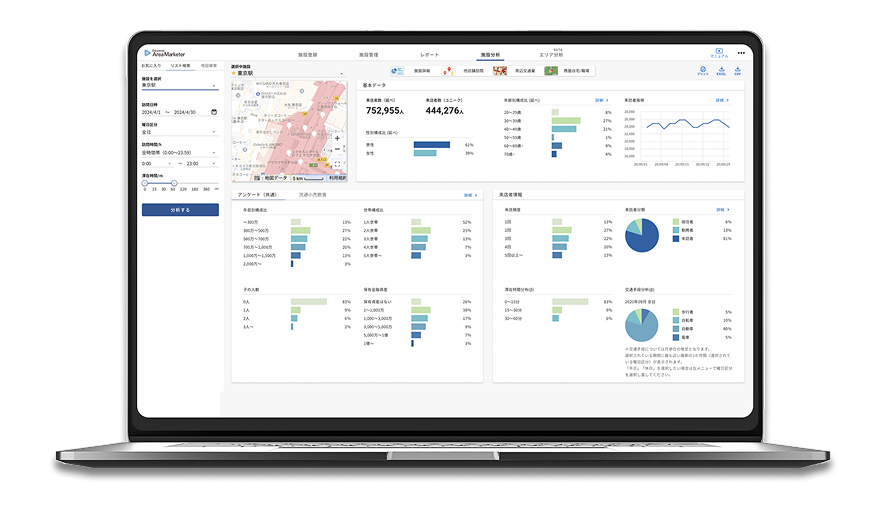
Datawise Area Marketerは、NTTドコモの位置情報ビッグデータをもとに、エリアの来訪者数や滞在傾向、時間帯ごとの人の流れなどを可視化できる人流分析ツールです。
商圏分析や出店戦略、広告エリアの検討などにも活用されており、データドリブンなマーケティングを行いたい企業にとって有効なサービスとなっています。ヒストグラムなどの統計的な可視化と組み合わせることで、人流データの分布や傾向をより深く理解しやすくなるでしょう。
ヒストグラムに関するよくある質問

最後に、実務でよく出る疑問を3つ取り上げます。ヒストグラムはどんなデータに使えるのか、階級数はどう決めればよいのか、散布図とは何が違うのかは、初心者がつまずきやすいポイントです。
ここを押さえると、作成後の見直しや他人への説明も楽になります。迷ったときは「分布を見たいのか」「関係を見たいのか」に戻るのがコツです。
ヒストグラムはどんなデータに使える?
基本は数値データで、区間に分けて頻度(どれくらい出るか)を見たいときに使えます。身長や時間のような連続量だけでなく、回数のように整数で数えるデータでも、量として意味があるなら役立ちます。
反対に、色や商品カテゴリのような分類データは棒グラフの方が自然です。数字に見えるものでも、社員番号や郵便番号のように「識別のための番号」はカテゴリ扱いが自然です。
迷ったら「大小の連続性があるか」「平均との差を取ると意味があるか」で考えると選びやすくなります。まずデータの種類を決めることが、グラフ選びの近道です。
階級数はいくつにすればよい?
階級数に唯一の正解はありません。理論的な決め方としてはScottのルールなどが提案されており、Excelの自動設定でもこうした考え方が使われます。まず自動で作って形を確認し、目的に合わせてビンの幅やビンの数を少しずつ調整するのが実務では現実的です。
一般的には5〜20程度の階級にするという目安もありますが、データ数が少ないのに階級を増やすと歯抜けになりやすいです。逆に多すぎると情報が粗くなります。
迷ったら「見たい差が出るか」「結論が設定に振り回されないか」を基準に、2〜3パターン試して納得できる設定を選びましょう。
ヒストグラムと散布図の違いは?
ヒストグラムは1つの数値データの分布を要約する図で、中心やばらつき、偏り、外れ値の気配をつかむのに向いています。散布図は2つの数値をペアで扱い、2変数の関係や相関の有無を点の並びで確認する図です。
たとえば「単価」と「成約までの日数」の関係を知りたいなら散布図、単価だけの散らばりを知りたいならヒストグラムが適しています。目的が「分布」なのか「関係」なのかを切り分けると、作るグラフが自然に決まります。
散布図は軸の取り方で印象が変わることもあるので、尺度も意識して見ましょう。迷ったらまず1変数か2変数かで決めると楽です。
まとめ
ヒストグラムは、数値データを区間ごとにまとめ、出現回数で分布を見える化するグラフです。中心、ばらつき、偏り、外れ値、山の数などを一度に確認でき、平均だけでは見えない傾向がつかめます。
作るときは度数分布表で境界と度数を整え、階級幅を変えたときの見え方も必ず確認しましょう。棒グラフとは目的が違うので混同せず、Excelの自動設定も上手に使いながら、業務の改善や比較に役立ててください。
データが少ない場合は形が安定しにくいので、追加で集めて並べて見ると判断がぶれにくくなります。まずは身近なデータで一度作ってみるのが近道です。